
AI编辑器教程
Codex 使用教程
下载安装
设置中文
开始使用
提示
先完成API快速接入教程的配置
新手小白安装 Codex 前,必须先完成API快速接入教程的配置,否则软件可能无法正常使用。
先做顺序:
先打开 API快速接入教程 完成环境配置,再回来继续这页。
第一步
下载 Codex 软件
下载地址如下:
第二步
设置中文
点击左下角 Settings 设置按钮。
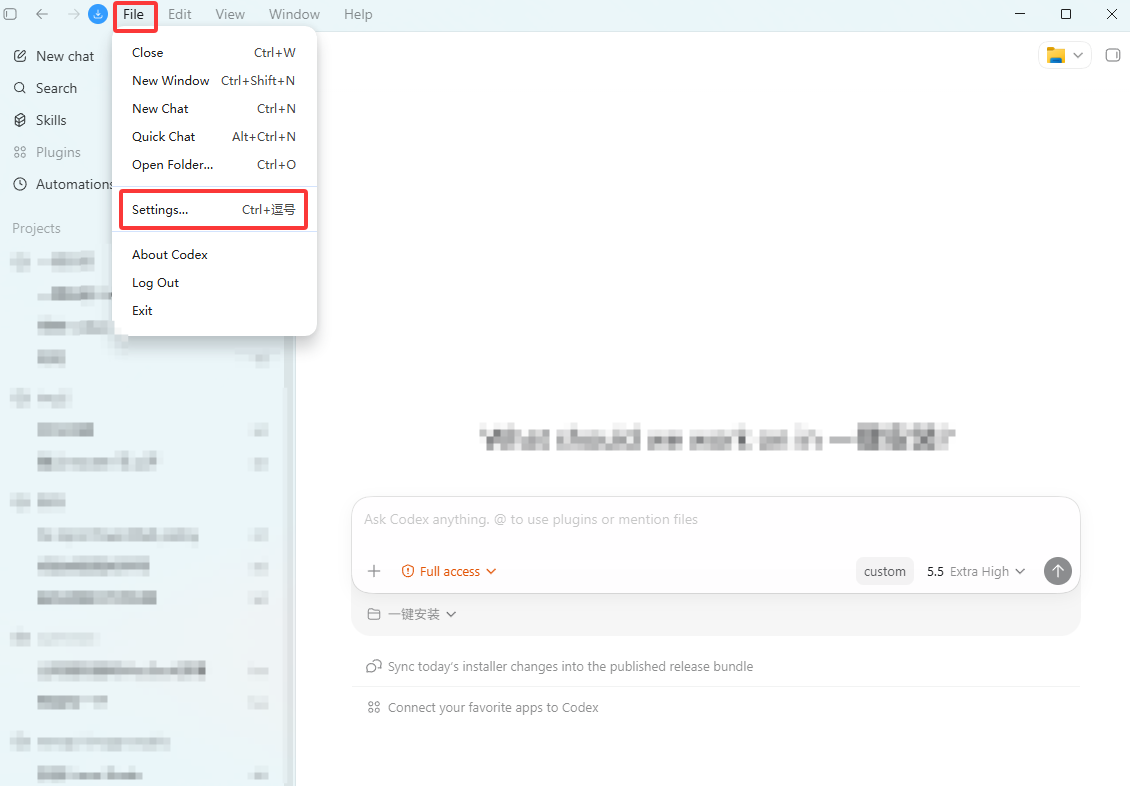
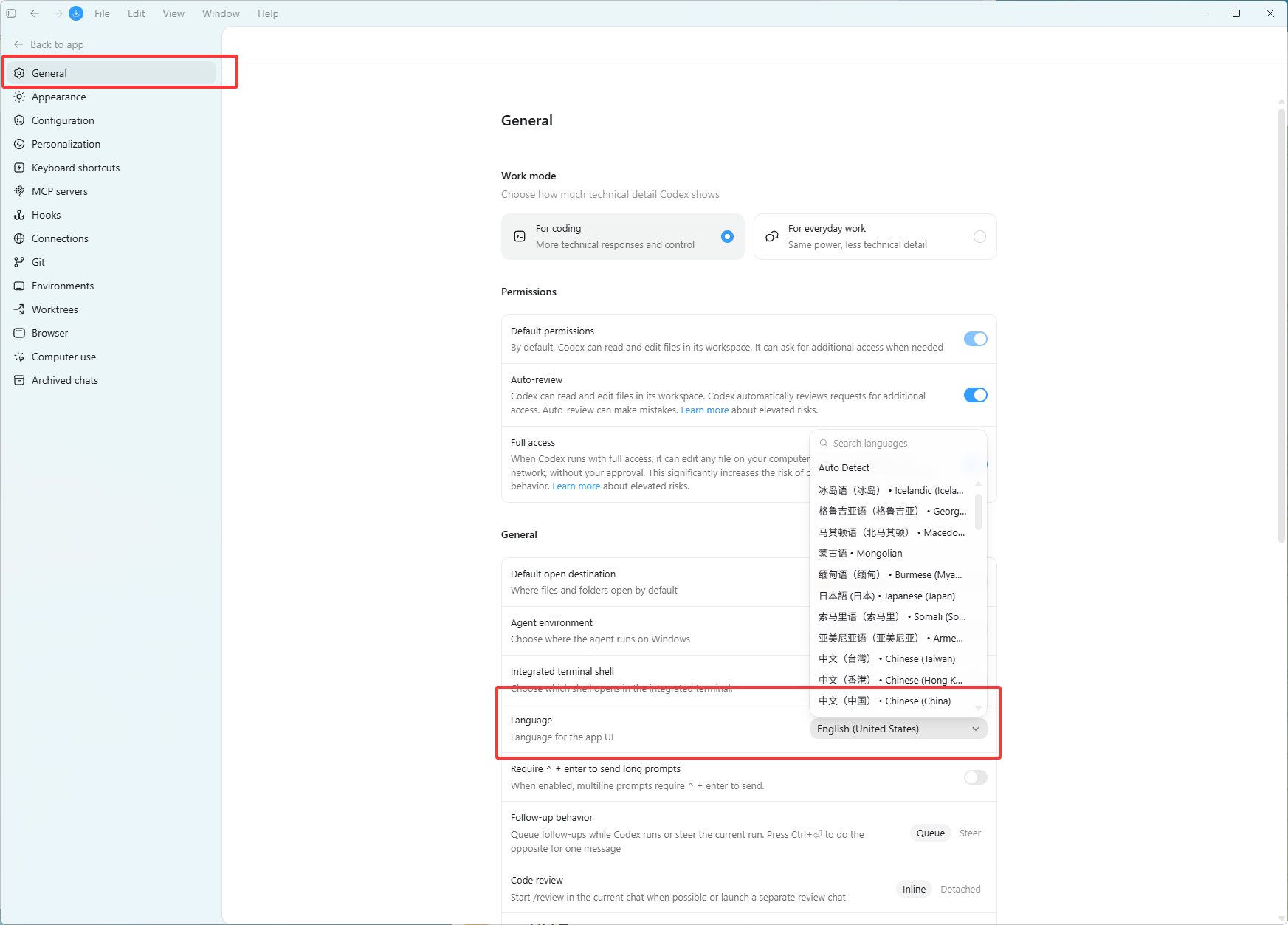
Codex 的中文包是远程拉取的,所以改中文需要打开全局梯子。改成中文后等待 5 分钟左右,然后在电脑右下角找到 Codex 图标,右键退出后重新进入,就可以变成中文。如果不可以,可以反复操作几次。【前提是一定要开全局梯子】
按图中位置设置中文
设置完成后,我们继续往下走。
第三步
在输入框下方选择模型
选完模型后发送消息,如提示下图,点击 OK 后,再点击右下角的黑色按钮就可以了。
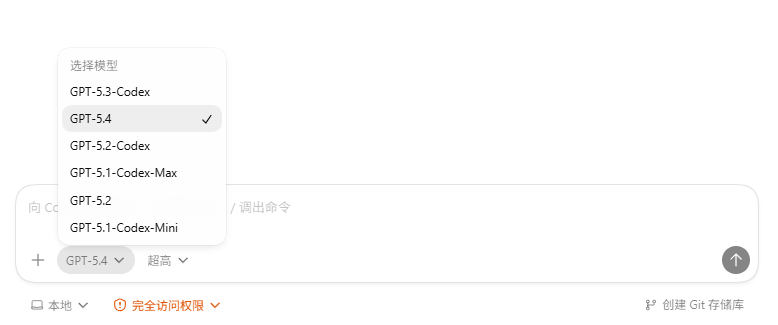
在输入框下方选择模型
按你实际要用的模型进行选择。
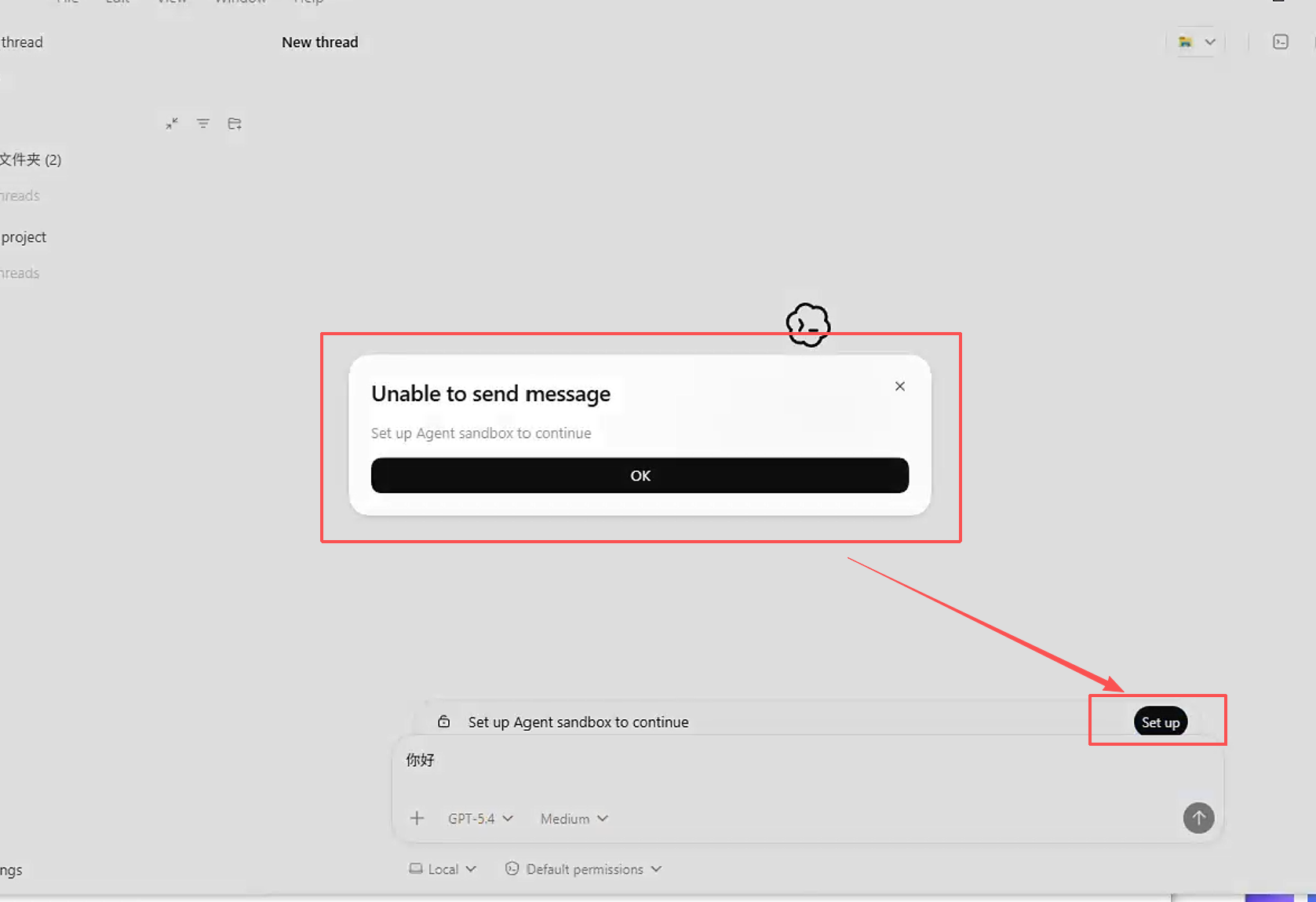
如提示下图,点击 OK
点击 OK 后,再点击右下角的黑色按钮就可以了。
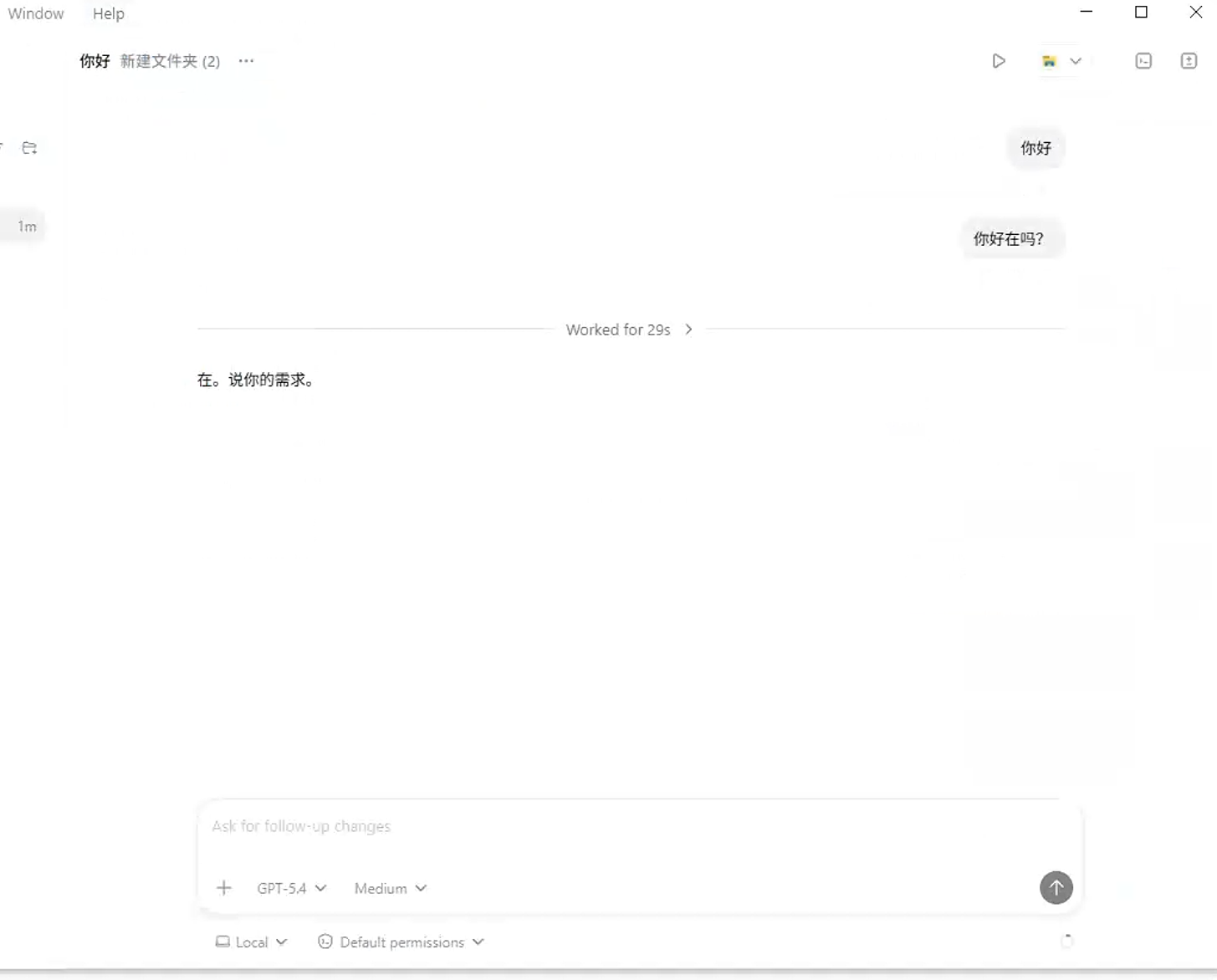
可以测试发送消息
看是否接通 API,一般环境搭建好的情况下是不会报错的。
如果没有接通或者报错:
在电脑右下角找到 Codex 图标,右键退出,再重新打开 Codex 软件即可正常使用。