
API快速接入教程
本教程简单易懂,非常适合新手小白以及不懂代码命令的朋友,全程不需要敲任何代码命令,即可完成AI模型的部署。
一定要跟着教程顺序往下,不可以跳过任何步骤。
遇到任何使用问题,欢迎联系在线客服
我们将第一时间为您解答!
第一步
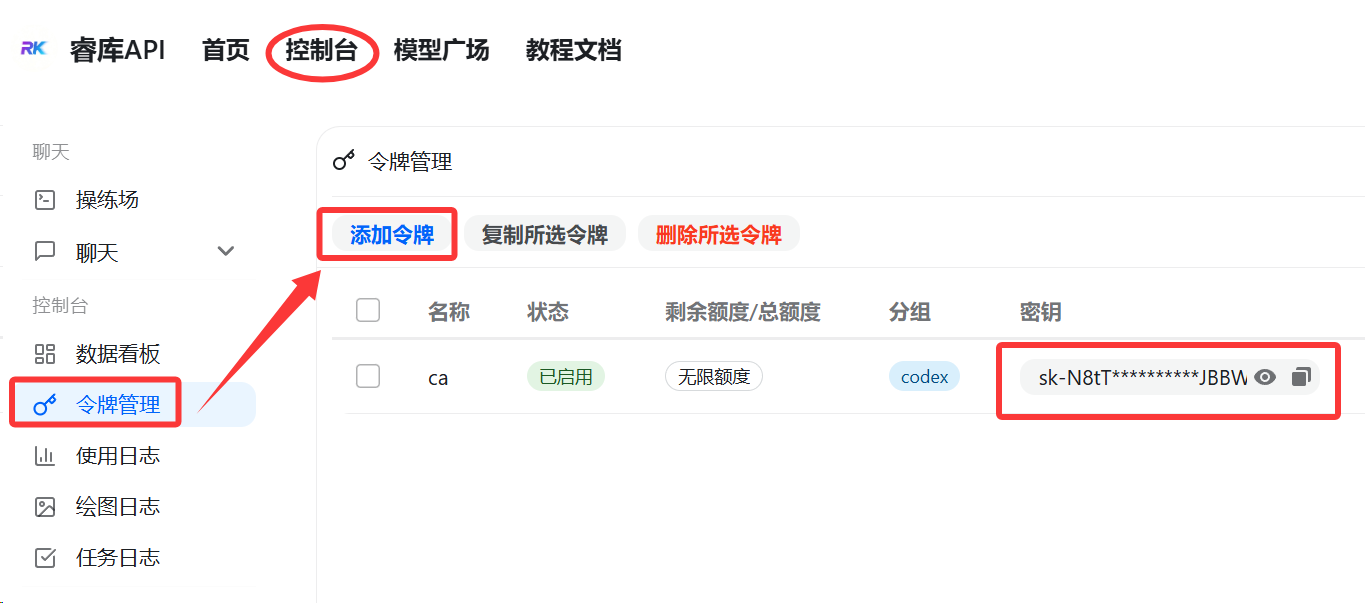
第一步先登录睿库API后台,令牌管理 -> 添加 -> 添加令牌
立即创建路径:令牌管理 -> 添加 -> 添加令牌
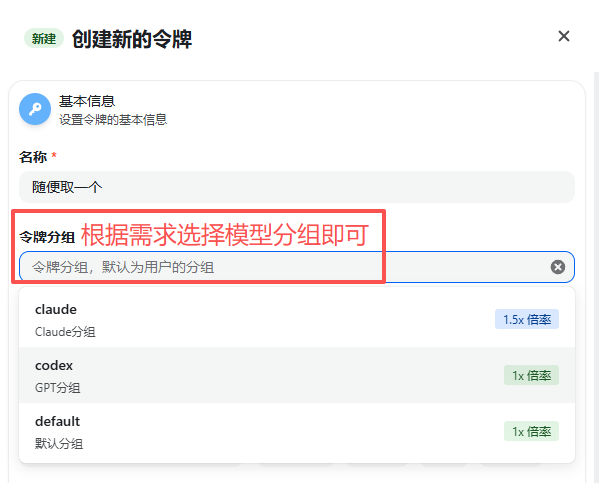
令牌分组:根据需求选择模型分组即可
添加令牌时,这里按你实际要使用的模型分组进行选择即可。
充值额度
支持在线充值 / 兑换码充值,充值完成后再继续第二步配置。

创建好令牌后,-第二步我们会用到,接下来我们开始操作第二步。
第二步
环境配置
1
选择接入模型
先完成第一步拿到令牌,再选择 Codex、Claude 或 Gemini

Codex

Claude

Gemini
手动配置
按照下面步骤手动完成接入,即可通过本平台使用 Codex 模型调用服务。
2安装 Codex
电脑快捷键 Win + R 输入 CMD,打开命令窗口,复制下面命令进去回车即可。
通过 npm 全局安装(推荐)
npm install -g @openai/codex --registry=https://registry.npmmirror.com
安装完成后,验证是否成功:
codex --version
3
点击下方链接下载CC-Switch
4
安装并配置 CC-Switch
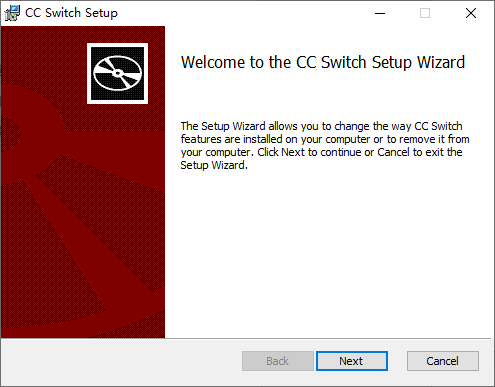
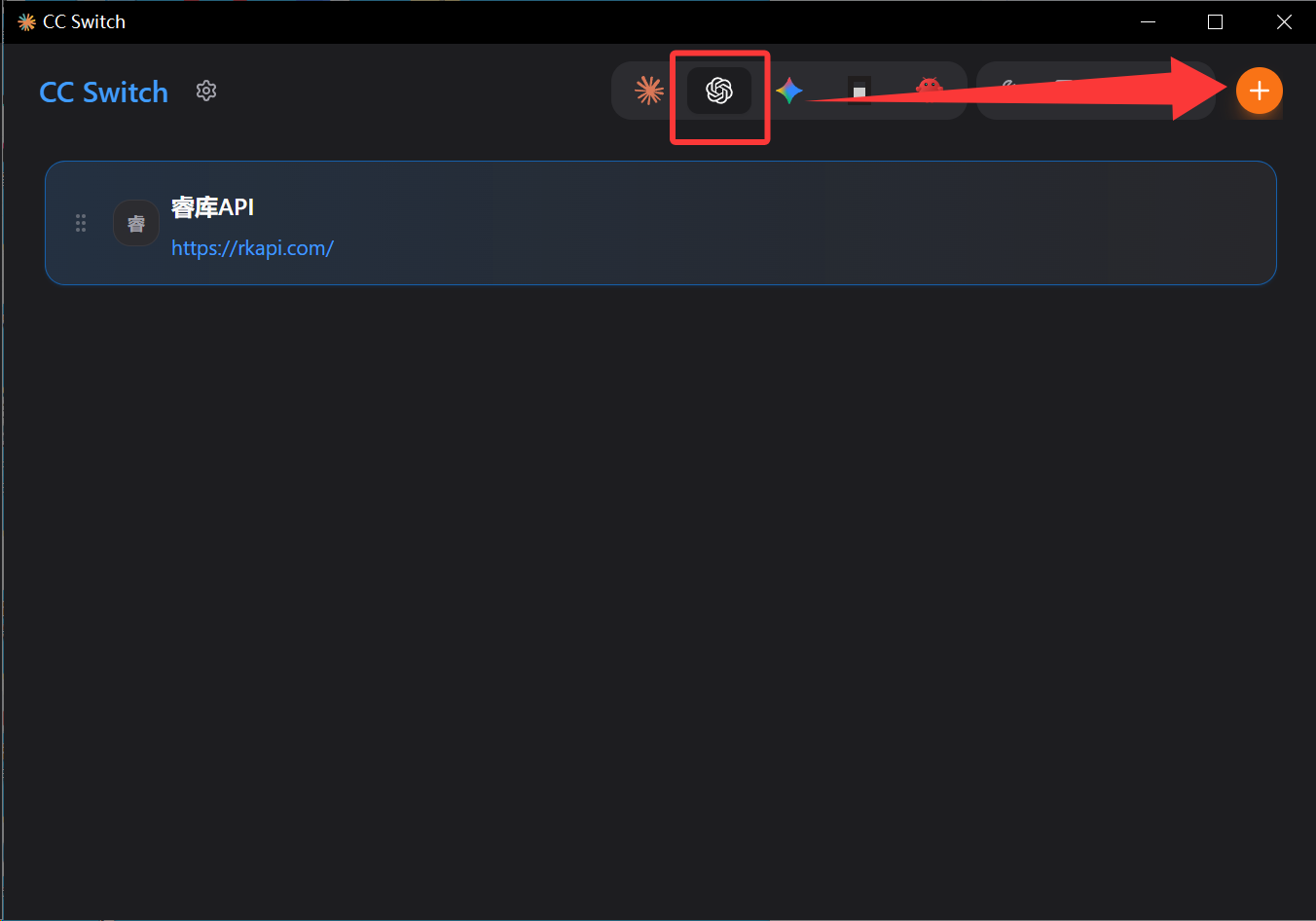
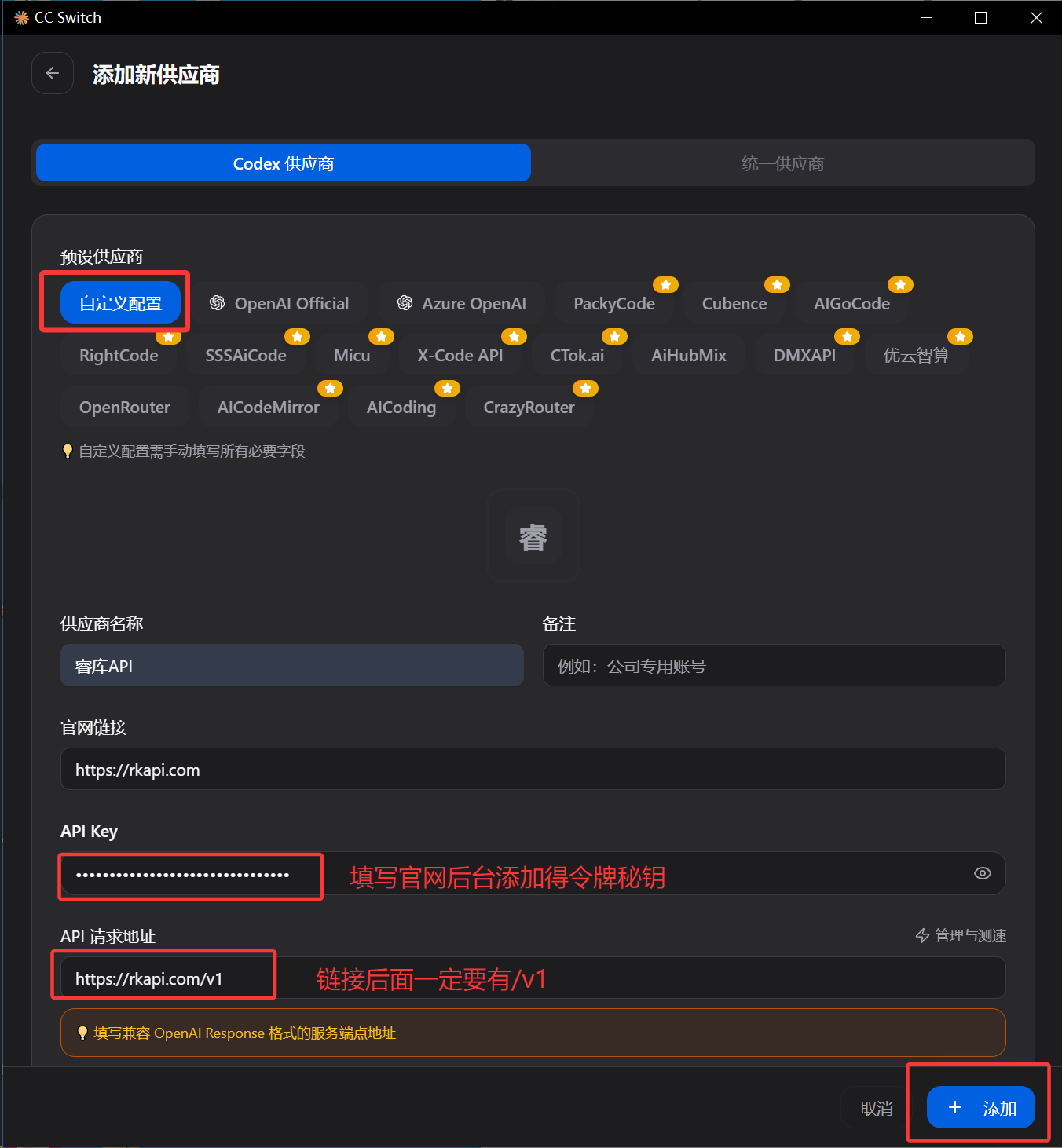
到这一步恭喜你环境与codex已经配置好了,可以看第三步了
Codex 配置指南
按照以下步骤完成接入,即可通过本平台使用 Codex 模型调用服务。
2安装 Codex
通过 npm 全局安装(推荐)
sudo npm install -g @openai/codex --registry=https://registry.npmmirror.com
或者使用 yarn 安装
yarn global add @openai/codex
安装完成后,验证是否成功:
codex --version
3
点击下方链接下载CC-Switch
4
安装并配置 CC-Switch
到这一步恭喜你环境与Codex已经配置好了,可以看第三步了
Codex 配置指南
按照以下步骤完成接入,即可通过本平台使用 Codex 模型调用服务。
2安装 Codex
通过 npm 全局安装(推荐)
sudo npm install -g @openai/codex --registry=https://registry.npmmirror.com
或者使用 yarn 安装
yarn global add @openai/codex
安装完成后,验证是否成功:
codex --version
3配置 config.toml 文件
找到并编辑 config.toml(不存在则新建),填入以下内容:
文件路径:~/.codex/config.toml
config.toml
model_provider = "custom"
model = "gpt-5.4"
model_reasoning_effort = "xhigh"
disable_response_storage = true

[model_providers.custom]
name = "custom"
wire_api = "responses"
requires_openai_auth = true
base_url = "https://rkapi.com/v1"

[features]
multi_agent = true4配置 auth.json 文件
找到并编辑 auth.json(不存在则新建),将 OPENAI_API_KEY 的值替换为您在后台生成的密钥:
文件路径:~/.codex/auth.json
auth.json
{
  "OPENAI_API_KEY": "您的密钥"
}5验证配置
配置完成后,在终端运行以下命令启动 Codex:
codex
如果一切配置正确,Codex 将成功连接gpt-5.5 模型。
常见问题
Q: 提示找不到 config.toml 或 .codex 目录?
手动创建 .codex 目录:
mkdir -p ~/.codex
Q: 提示认证失败?
- 检查 auth.json 中的密钥是否正确(以 sk- 开头)
- 确认密钥没有多余的空格或换行符
- 确认密钥未过期,可在后台 令牌管理 中查看状态
Q: 如何更换模型?
编辑 config.toml,修改 model 字段为平台支持的其他模型名称即可。
手动配置
按照下面步骤手动完成接入,即可通过本平台使用 Claude 模型调用服务。
2安装 Claude
电脑快捷键 Win + R 输入 CMD,打开命令窗口,复制下面命令进去回车即可。
通过 npm 全局安装(推荐)
npm install -g @anthropic-ai/claude-code
安装完成后,验证是否成功:
claude --version
3
点击下方链接下载CC-Switch
4
安装并配置 CC-Switch
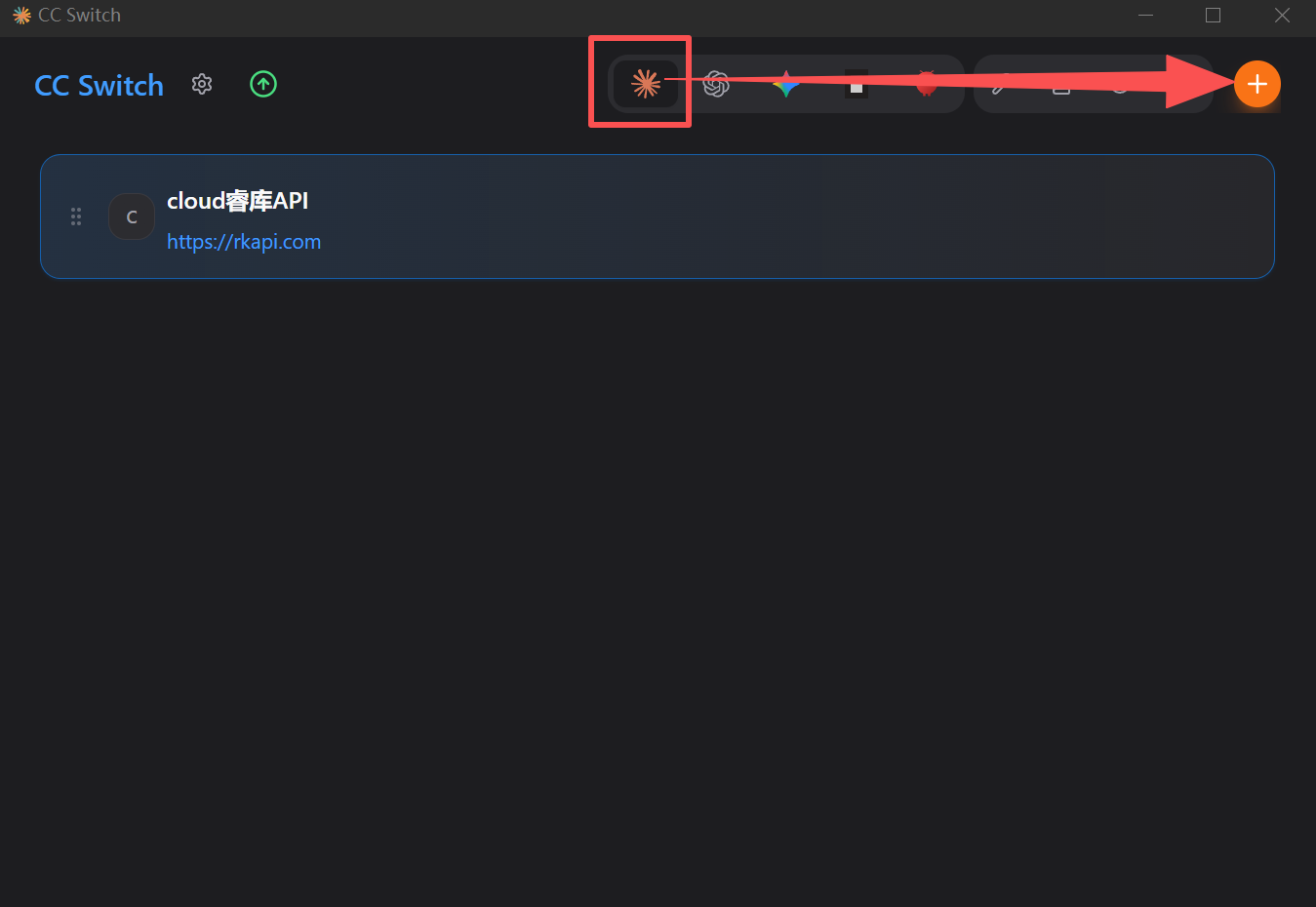
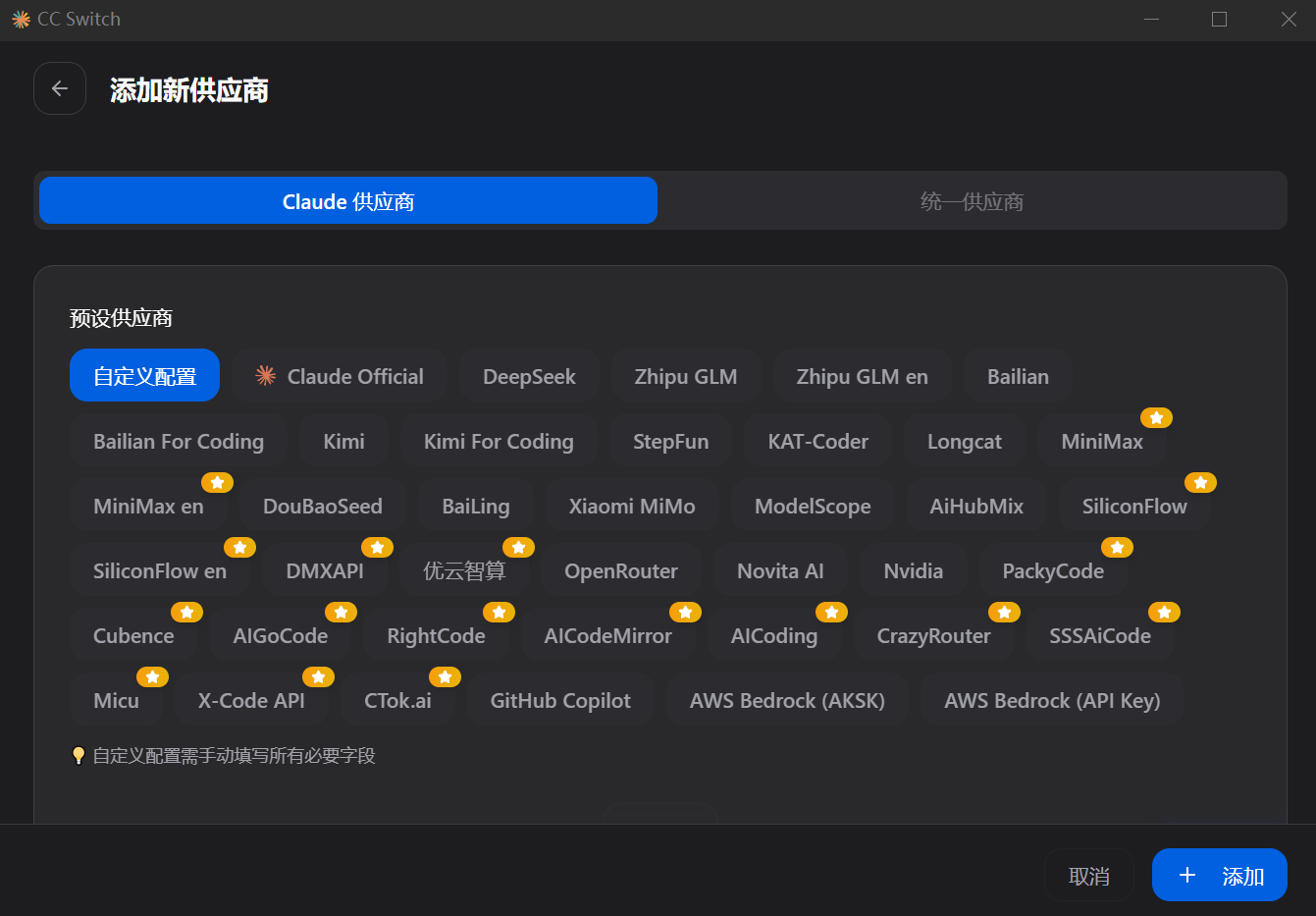
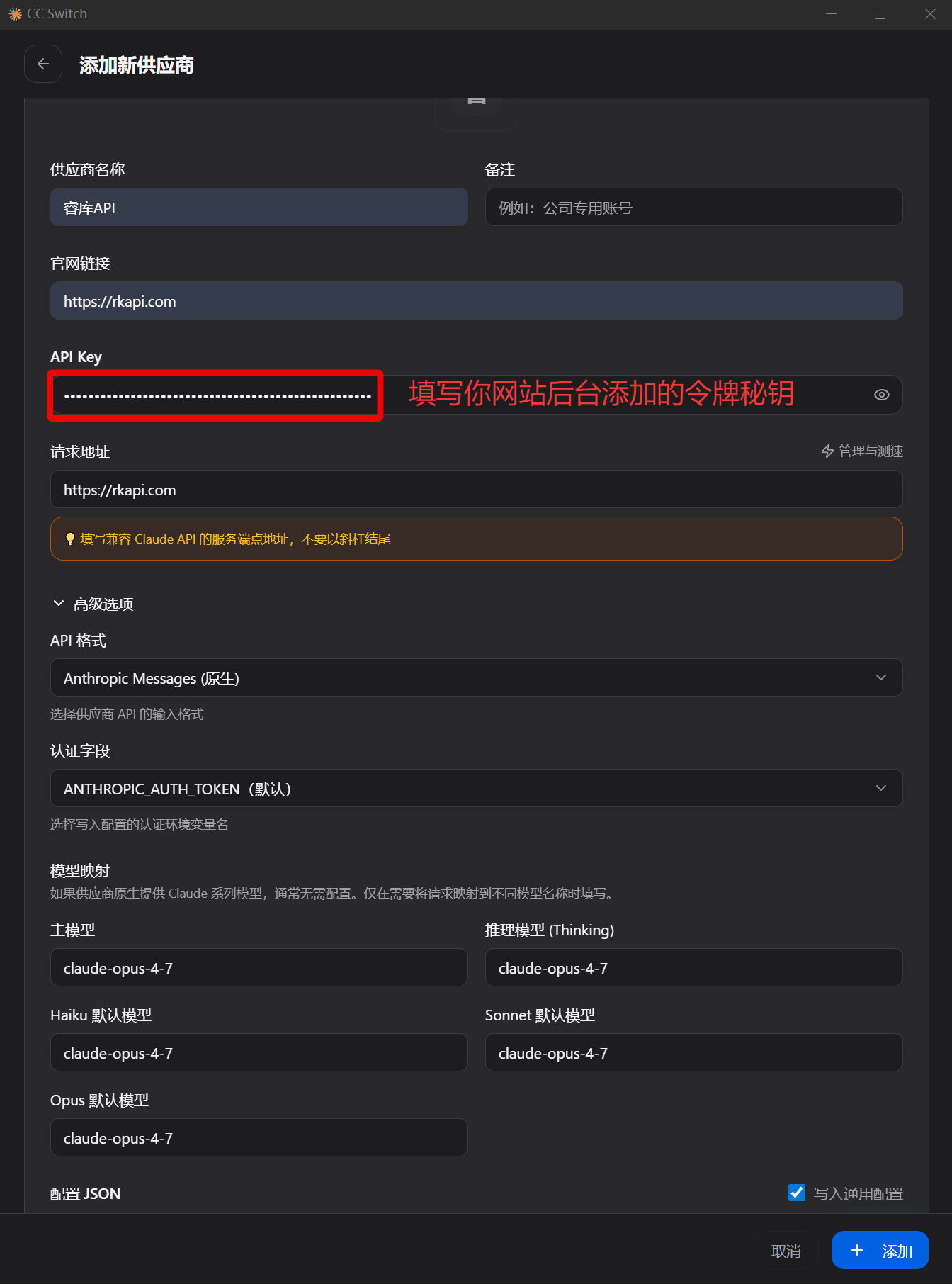
到这一步恭喜你环境与 Claude 已经配置好了,可以看第三步了
Claude 配置指南
按照以下步骤完成接入,即可通过本平台使用 Claude 模型调用服务。
2安装 Claude
方式一:通过 npm 全局安装(推荐)
npm install -g @anthropic-ai/claude-code
方式二:使用 yarn 安装
yarn global add @anthropic-ai/claude-code
安装完成后,验证是否成功:
claude --version
3
点击下方链接下载CC-Switch
4
安装并配置 CC-Switch
到这一步恭喜你环境与 Claude 已经配置好了,可以看第三步了
常见问题
Q: 提示找不到 settings.json 或 .claude 目录?
手动创建 .claude 目录:
mkdir -p ~/.claude
Q: 提示认证失败?
- 检查 settings.json 中的 ANTHROPIC_AUTH_TOKEN 是否正确
- 确认密钥没有多余的空格或换行符
- 确认密钥未过期,可在后台 令牌管理 中查看状态
Q: 如何更换模型?
编辑 settings.json,修改 ANTHROPIC_MODEL 等模型字段为平台支持的其他模型名称即可。
Claude 配置指南
按照以下步骤完成接入,即可通过本平台使用 Claude 模型调用服务。
2安装 Claude
方式一:通过 npm 全局安装(推荐)
npm install -g @anthropic-ai/claude-code
方式二:使用 yarn 安装
yarn global add @anthropic-ai/claude-code
安装完成后,验证是否成功:
claude --version
3配置 settings.json 文件
找到并编辑 settings.json(不存在则新建),填入以下内容:
文件路径:~/.claude/settings.json
settings.json
{
  "env": {
    "ANTHROPIC_AUTH_TOKEN": "这里改成你的密钥令牌",
    "ANTHROPIC_BASE_URL": "https://cdn.rkapi.com",
    "ANTHROPIC_DEFAULT_SONNET_MODEL": "claude-sonnet-4-6",
    "ANTHROPIC_DEFAULT_SONNET_MODEL_NAME": "claude-sonnet-4-6",
    "ANTHROPIC_DEFAULT_OPUS_MODEL": "claude-opus-4-7",
    "ANTHROPIC_DEFAULT_OPUS_MODEL_NAME": "claude-opus-4-7",
    "ANTHROPIC_DEFAULT_HAIKU_MODEL": "claude-haiku-4-5-20251001",
    "ANTHROPIC_DEFAULT_HAIKU_MODEL_NAME": "claude-haiku-4-5-20251001",
    "ANTHROPIC_MODEL": "claude-opus-4-6"
  },
  "includeCoAuthoredBy": false,
  "theme": "dark"
}4验证配置
配置完成后,在终端运行以下命令启动 Claude:
claude
如果一切配置正确,Claude 将成功连接到平台并使用 Claude 模型。
常见问题
Q: 提示找不到 settings.json 或 .claude 目录?
手动创建 .claude 目录:
mkdir -p ~/.claude
Q: 提示认证失败?
- 检查 settings.json 中的 ANTHROPIC_AUTH_TOKEN 是否正确
- 确认密钥没有多余的空格或换行符
- 确认密钥未过期,可在后台 令牌管理 中查看状态
Q: 如何更换模型?
编辑 settings.json,修改 ANTHROPIC_MODEL 等模型字段为平台支持的其他模型名称即可。
下载工具一键配置(推荐)
如果工具里已经支持 Gemini,打开工具后选择 Gemini,按提示一步步点下去即可。
手动配置
按照下面步骤手动完成接入,即可通过本平台使用 Gemini CLI 服务。
2安装 Gemini CLI
电脑快捷键 Win + R 输入 powershell,打开 PowerShell,复制下面命令回车即可。
npm install -g @google/gemini-cli
安装完成后,验证是否成功。
gemini --version
3配置 .gemini\.env 文件
找到并编辑 %USERPROFILE%\.gemini\.env(没有就新建),把下面内容整段粘贴进去:
文件路径:%USERPROFILE%\.gemini\.env
.env
GEMINI_API_KEY="这里改成第一步创建的令牌"
GOOGLE_GEMINI_BASE_URL="https://rkapi.com"4验证配置
保存后重新打开 PowerShell,运行下面命令:
gemini
如果首次打开出现登录方式,选择 Use Gemini API key。进入命令界面就说明配置成功了。
常见问题
Q: 提示找不到 .gemini 目录?
mkdir "$env:USERPROFILE\.gemini"
Q: 提示认证失败?
- 检查
GEMINI_API_KEY是否已经替换成自己的令牌 - 检查
GOOGLE_GEMINI_BASE_URL是否填写为https://rkapi.com - 保存后请重新打开终端再运行一次
gemini
Q: 如何更换模型?
进入 Gemini CLI 后输入 /model,按照提示切换即可。
Gemini 配置指南
按照以下步骤完成接入后,就可以通过本平台的 Gemini 通道使用 Gemini CLI。
2安装 Gemini CLI
通过 npm 全局安装(推荐)
npm install -g @google/gemini-cli
安装完成后,验证是否成功:
gemini --version
3配置 .gemini/.env 文件
找到并编辑 ~/.gemini/.env(没有就新建),把下面内容整段粘贴进去:
在命令终端输入
mkdir -p ~/.gemini && open -e ~/.gemini/.env,把下面两行粘贴进去保存。.env
GEMINI_API_KEY="这里改成第一步创建的令牌"
GOOGLE_GEMINI_BASE_URL="https://rkapi.com"4验证配置
保存后重新打开终端,运行下面命令:
gemini
如果首次打开出现登录方式,选择 Use Gemini API key。进入命令界面就说明配置成功了。
常见问题
Q: 提示找不到 .gemini 目录?
mkdir -p ~/.gemini
Q: 提示认证失败?
- 检查
GEMINI_API_KEY是否已经替换成自己的令牌 - 检查
GOOGLE_GEMINI_BASE_URL是否填写为https://rkapi.com - 保存后请重新打开终端再运行一次
gemini
Q: 如何更换模型?
进入 Gemini CLI 后输入 /model,按照提示切换即可。
Gemini 配置指南
按照以下步骤完成接入后,就可以通过本平台的 Gemini 通道使用 Gemini CLI。
2安装 Gemini CLI
通过 npm 全局安装(推荐)
npm install -g @google/gemini-cli
安装完成后,验证是否成功:
gemini --version
3配置 .gemini/.env 文件
找到并编辑 ~/.gemini/.env(没有就新建),把下面内容整段粘贴进去:
文件路径:~/.gemini/.env
.env
GEMINI_API_KEY="这里改成第一步创建的令牌"
GOOGLE_GEMINI_BASE_URL="https://rkapi.com"4验证配置
保存后重新打开终端,运行下面命令:
gemini
如果首次打开出现登录方式,选择 Use Gemini API key。进入命令界面就说明配置成功了。
常见问题
Q: 提示找不到 .gemini 目录?
mkdir -p ~/.gemini
Q: 提示认证失败?
- 检查
GEMINI_API_KEY是否已经替换成自己的令牌 - 检查
GOOGLE_GEMINI_BASE_URL是否填写为https://rkapi.com - 保存后请重新打开终端再运行一次
gemini
Q: 如何更换模型?
进入 Gemini CLI 后输入 /model,按照提示切换即可。
第三步
!
请完成第二步配置后,再开始操作第三步,否则会遇到报错或无法连接等情况!
大家可以根据需求选择编辑器去接入模型使用
这里我推荐几个~